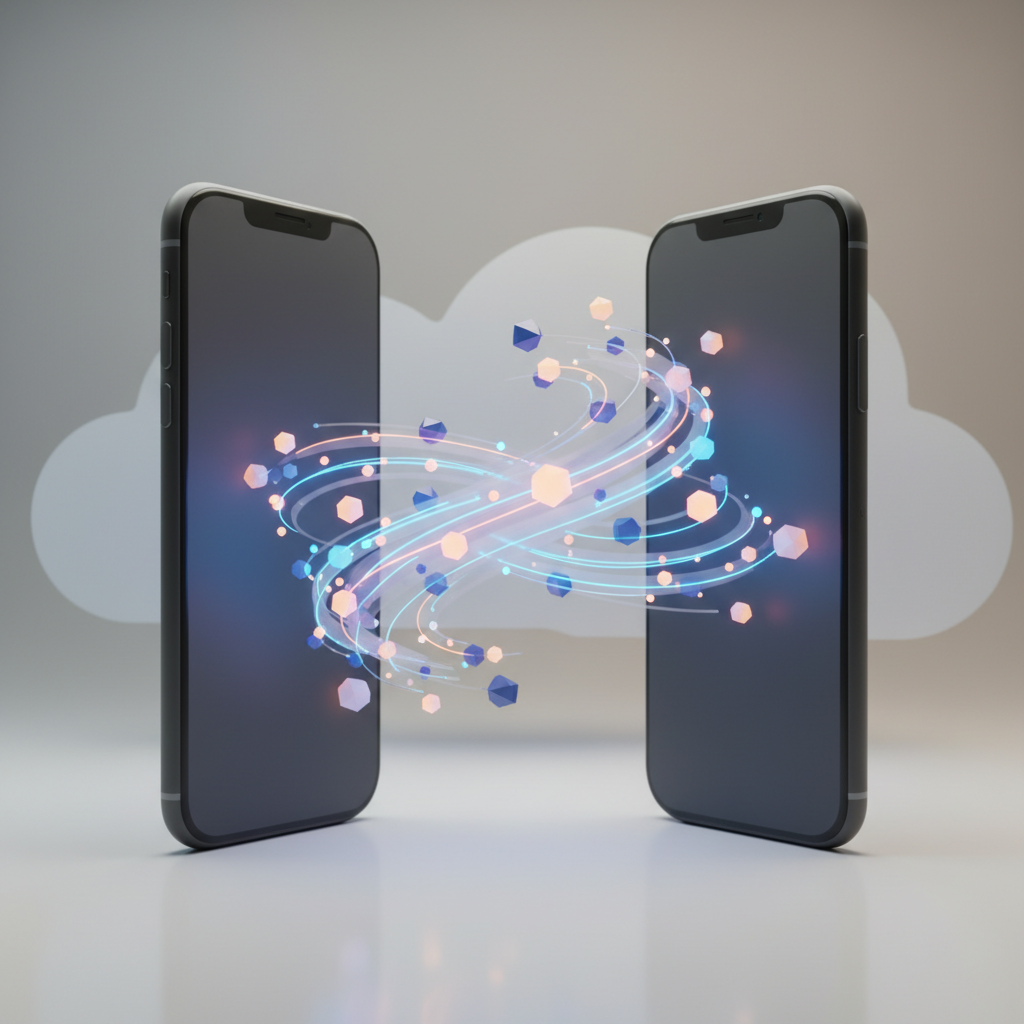
Naujo išmaniojo telefono įsigijimas visada sukelia džiaugsmą, tačiau kartu atneša ir vieną nelabai malonią užduotį – duomenų perkėlimą. Nuotraukos, vaizdo įrašai, kontaktų sąrašai, programėlės ir asmeniniai nustatymai yra tai, kas mūsų telefoną paverčia tikru skaitmeniniu gyvenimo palydovu. Laimei, šiuolaikinės technologijos šį procesą gerokai supaprastino, tad nebėra reikalo viską perkėlinėti rankiniu būdu. Šiame straipsnyje aptarsime visus patikimiausius ir efektyviausius metodus, kurie padės sklandžiai pereiti prie naujo įrenginio, nesvarbu, ar keičiate tą pačią operacinę sistemą, ar pereinate nuo Android prie iOS ir atvirkščiai.
Duomenų perkėlimas iš Android į Android
Kai keičiate Android telefoną į kitą Android įrenginį, gamintojai yra sukūrę gana patogius įrankius, kurie procesą atlieka beveik automatiškai. „Google“ ekosistema šioje srityje yra nepralenkiama, todėl pirmas dalykas, kurį turėtumėte padaryti – įsitikinti, kad jūsų senajame telefone yra atlikta „Google Drive“ atsarginė kopija.
Norėdami tai padaryti, eikite į nustatymus, pasirinkite skiltį „Google“, tada „Atsarginė kopija“ (Backup) ir įsitikinkite, kad viskas nustatyta į „Įjungta“. Tai išsaugos jūsų skambučių istoriją, kontaktus, įrenginio nustatymus ir net „Google“ nuotraukų turinį.
Kai įjungsite naują telefoną, pradinės sąrankos metu sistema jūsų paklaus, ar norite atkurti duomenis iš „Google“ atsarginės kopijos. Pasirinkus šią parinktį ir prisijungus prie to paties „Google“ paskyros, telefonas automatiškai pradės siųstis visas programėles ir nustatymus.
Be to, daugelis gamintojų, tokių kaip „Samsung“ („Smart Switch“), „Xiaomi“ („Mi Mover“) ar „Huawei“ („Phone Clone“), turi savo specializuotas programėles. Jos dažnai veikia greičiau nei standartinis „Google“ metodas ir gali perkelti net tuos duomenis, kurie nėra susieti su „Google“ paskyra, pavyzdžiui, žinučių istoriją tam tikrose programėlėse ar specifinius sistemos nustatymus.
Duomenų perkėlimas iš iPhone į iPhone
„Apple“ vartotojai turi vieną didžiausių privilegijų – „iCloud“ ir „Quick Start“ (greitosios pradžios) funkciją. „Apple“ ekosistema yra sukurta taip, kad perėjimas nuo vieno iPhone prie kito būtų kuo sklandesnis.
Geriausias būdas perkelti viską į naują iPhone yra „Quick Start“ funkcija:
- Padėkite abu telefonus vieną šalia kito.
- Įjunkite naująjį iPhone. Senajame telefone pasirodys langas su pasiūlymu nustatyti naują įrenginį naudojant „Apple ID“.
- Patvirtinkite veiksmą ir nuskenuokite animaciją, kuri pasirodys naujojo telefono ekrane, naudodami senojo telefono kamerą.
- Vykdykite ekrane pateikiamas instrukcijas.
Šis metodas tiesiogiai perkelia duomenis iš telefono į telefoną per „Wi-Fi“ arba „Bluetooth“ ryšį. Jei turite didelį kiekį duomenų, procesas gali užtrukti, tačiau tai yra saugiausias būdas neprarasti jokios informacijos, įskaitant programėlių duomenis, „Health“ programėlės rodiklius ar „iMessage“ žinutes.
Taip pat galite naudoti „iCloud“ atsarginę kopiją. Senajame telefone eikite į „Nustatymai“ > „Jūsų vardas“ > „iCloud“ > „iCloud atsarginė kopija“ ir pasirinkite „Kurti atsarginę kopiją dabar“. Naujajame telefone nustatymo proceso metu pasirinkite „Atkurti iš iCloud atsarginės kopijos“.
Pereinant iš Android į iPhone
Perėjimas iš Android į iPhone gali atrodyti baugus, tačiau „Apple“ sukūrė specialią programėlę, vadinamą „Move to iOS“. Ją galite atsisiųsti į savo Android įrenginį iš „Google Play Store“.
Ši programėlė veikia perkėlimo proceso metu, kai konfigūruojate naują iPhone. Kai iPhone pasirodys langas „Apps & Data“, pasirinkite „Move Data from Android“. iPhone sukurs saugų belaidį tinklą, prie kurio turės prisijungti jūsų Android telefonas. Programėlė perkels kontaktus, žinučių istoriją, nuotraukas ir vaizdo įrašus, žiniatinklio žymes, el. pašto paskyras ir kalendorius. Svarbu paminėti, kad programėlės iš „Google Play“ nėra automatiškai perkeliamos į „App Store“, tad jas teks įsidiegti iš naujo.
Pereinant iš iPhone į Android
Šis procesas yra kiek sudėtingesnis, nes „Apple“ sistemos uždarumas neleidžia tiesiogiai „ištraukti“ visų duomenų. Visgi, pagrindinę informaciją – kontaktus, kalendorius ir nuotraukas – perkelti nėra sunku.
Geriausias būdas – naudoti „Google Drive“ programėlę iPhone įrenginyje:
- Įdiekite „Google Drive“ savo iPhone.
- Prisijunkite prie tos pačios „Google“ paskyros, kurią naudosite naujame Android telefone.
- Eikite į nustatymus ir pasirinkite „Backup“ (Atsarginė kopija).
- Pasirinkite, ką norite kopijuoti (kontaktus, kalendoriaus įvykius, nuotraukas ir vaizdo įrašus).
- Palaukite, kol procesas pasibaigs.
Kai baigsite, prisijunkite prie tos pačios „Google“ paskyros naujajame Android telefone ir visi jūsų duomenys automatiškai sinchronizuosis. Nuotraukos bus pasiekiamos „Google Photos“, o kontaktai – „Google Contacts“ programėlėje.
Svarbūs aspektai perkeliant duomenis
Nepriklausomai nuo naudojamo metodo, yra keletas taisyklių, kurios padės išvengti klaidų ir duomenų praradimo:
Įkrovos lygis: Įsitikinkite, kad abu telefonai yra įkrauti bent iki 50 proc., o geriausia – pajungti juos prie įkroviklių. Duomenų perkėlimas dažnai vartoja daug energijos.
Stabilus Wi-Fi ryšys: Nenaudokite mobiliųjų duomenų dideliam informacijos kiekiui perkelti. Stabilus „Wi-Fi“ ryšys užtikrins, kad procesas nenutrūks ir failai nebus sugadinti.
„WhatsApp“ ir kitos susirašinėjimo programėlės: Tai dažniausiai kelia daugiausiai problemų. „WhatsApp“ turi savo vidinius įrankius pokalbių istorijos perkėlimui. Prieš keisdami telefoną, eikite į „WhatsApp“ nustatymus > „Pokalbiai“ > „Pokalbių atsarginė kopija“ ir sukurkite ją „Google Drive“ (Android) arba „iCloud“ (iPhone).
Bankinės programėlės ir dviejų veiksnių autentifikavimas: Dauguma bankinių programėlių reikalauja, kad jas suaktyvintumėte iš naujo naujame įrenginyje dėl saugumo priežasčių. Taip pat būtinai išjunkite arba perkelkite dviejų veiksnių autentifikavimo (2FA) metodus (pvz., „Google Authenticator“, „Microsoft Authenticator“), nes jie dažnai pririšti prie konkretaus įrenginio.
Dažniausiai užduodami klausimai (FAQ)
Ar bus perkelti visi duomenys, įskaitant programėlių vidinę informaciją?
Ne visada. Kai kurios programėlės saugo duomenis tik savo serveriuose, todėl prisijungus prie paskyros naujame telefone, duomenys atsiras automatiškai. Tačiau programėlės, kurios duomenis saugo lokaliai pačiame telefone, gali neperkelti visos informacijos be specialių „back-up“ įrankių.
Ką daryti, jei perkėlimo metu ryšys nutrūko?
Daugeliu atvejų galite tiesiog paleisti procesą iš naujo. Jei naudojate „Google“ arba „iCloud“ atsarginę kopiją, procesas dažniausiai tęsiamas nuo ten, kur nutrūko. Jei naudojate tiesioginį telefono su telefonu perkėlimą, geriausia ištrinti nebaigtus duomenis naujame telefone ir pradėti viską iš naujo.
Ar reikia ištrinti duomenis iš seno telefono?
Tai darykite tik tada, kai būsite visiškai įsitikinę, kad visą svarbią informaciją sėkmingai perkėlėte į naują įrenginį. Prieš atiduodami ar parduodami seną telefoną, būtinai atlikite gamyklinių nustatymų atstatymą („Factory Reset“), kad ištrintumėte visus asmeninius duomenis.
Kiek laiko užtrunka duomenų perkėlimas?
Tai priklauso nuo duomenų kiekio ir interneto greičio. Jei perkeliate 100 GB nuotraukų ir vaizdo įrašų, tai gali užtrukti nuo valandos iki kelių valandų. Kontaktų ir nustatymų perkėlimas dažniausiai užtrunka vos kelias minutes.
Ar galima perkelti duomenis be „iCloud“ arba „Google Drive“?
Taip, galima naudoti kompiuterį kaip tarpinę stotelę. Prijungus telefoną prie kompiuterio, galite padaryti atsarginę kopiją (naudojant „iTunes“ arba gamintojo programinę įrangą), o tada ją atkurti prijungus naująjį įrenginį. Tai geras būdas, jei neturite prieigos prie greito interneto.
Skaitmeninio saugumo užtikrinimas po perkėlimo
Kai duomenys sėkmingai perkelti, darbas dar nėra visiškai baigtas. Svarbu užtikrinti, kad jūsų naujasis įrenginys būtų tinkamai apsaugotas. Pirmas žingsnis – patikrinti visų programėlių leidimus. Dažnai po automatinio duomenų perkėlimo programėlės išlaiko senus leidimus, kurie gali būti nepageidaujami (pavyzdžiui, prieiga prie vietos nustatymo ar mikrofono, kai tai nėra būtina).
Taip pat peržiūrėkite savo saugumo nustatymus. Įsitikinkite, kad įjungtas ekrano užrakto kodas, biometrinė apsauga (pirštų atspaudų skaitytuvas ar veido atpažinimas) bei „Find My Phone“ (arba „Find My Device“) funkcijos. Šios priemonės yra esminės, jei telefoną pamestumėte arba jis būtų pavogtas.
Galiausiai, atnaujinkite operacinę sistemą. Nauji telefonai dažnai būna su pasenusia programinės įrangos versija, kuri buvo įdiegta gamykloje. „Nustatymuose“ patikrinkite, ar nėra naujų sistemos atnaujinimų. Jie ne tik suteikia naujų funkcijų, bet ir ištaiso saugumo spragas, kurios gali būti pavojingos jūsų asmeniniams duomenims. Reguliarus duomenų sinchronizavimas su debesų saugyklomis turėtų tapti jūsų įpročiu, nes tai yra geriausia apsauga nuo duomenų praradimo ateityje, kai vėl keisite savo telefoną į naujesnį modelį. Laikydamiesi šių žingsnių, užtikrinsite, kad jūsų skaitmeninis gyvenimas liks saugus, tvarkingas ir visada prieinamas.